※この記事は、MiniTool Software社よりレビュー依頼を受けて執筆しています。公平性を保つため、実際に使用した感想をもとに評価を行っています。
パソコンには、仕事の資料や写真、動画、各種設定など、多くの重要なデータが保存されています。しかし、突然の故障やシステムトラブル、誤操作などによって、これらのデータが失われる可能性があります。そのようなリスクに備えるために重要なのが「バックアップ」です。
MiniTool ShadowMakerは、Windows向けのバックアップソフトとして、システムやファイル、フォルダー、ディスク全体のバックアップを簡単に作成できるツールです。本記事では、MiniTool ShadowMakerの主な機能やインストールから使い方まで解説します。
MiniTool ShadowMakerとは
MiniTool ShadowMakerは、MiniTool Software社によって開発されたシステムバックアップやファイルバックアップ、ディスククローンなどの機能を備えた総合的なバックアップソフトです。
初心者でも扱いやすいシンプルな操作画面を採用しており、数クリックでバックアップ設定を行えるのが特徴。また、定期的な自動バックアップや増分バックアップにも対応しているため、日常的なデータ保護にも適しています。
MiniTool ShadowMakerの主な機能
システムバックアップ
Windows OSやシステム関連ファイルをまとめてバックアップできます。万が一のシステム障害や起動不良が発生した場合でも、バックアップイメージから環境を復元できます。
データバックアップ
重要な文書や写真、動画など、必要なデータのみを選択してバックアップできます。個人利用からビジネス用途まで幅広く活用できます。
ディスクバックアップ
HDDやSSD全体をイメージファイルとして保存できます。ストレージの故障や交換時の対策として便利です。
ディスククローン
既存のディスクを別のドライブへコピーできます。HDDからSSDへの移行やストレージのアップグレード時に役立ちます。
自動バックアップ
スケジュール機能を利用することで、指定した時間や間隔でバックアップを自動実行できます。バックアップ忘れの防止につながります。
実際に使ってみる
2026年7月23時点でダウンロードできる最新版4.8.1(トライアル版)を試してみます。
ソフトウェアの入手からインストールまで
こちらにアクセスして「無料体験」というボタンからダウンロードできる。
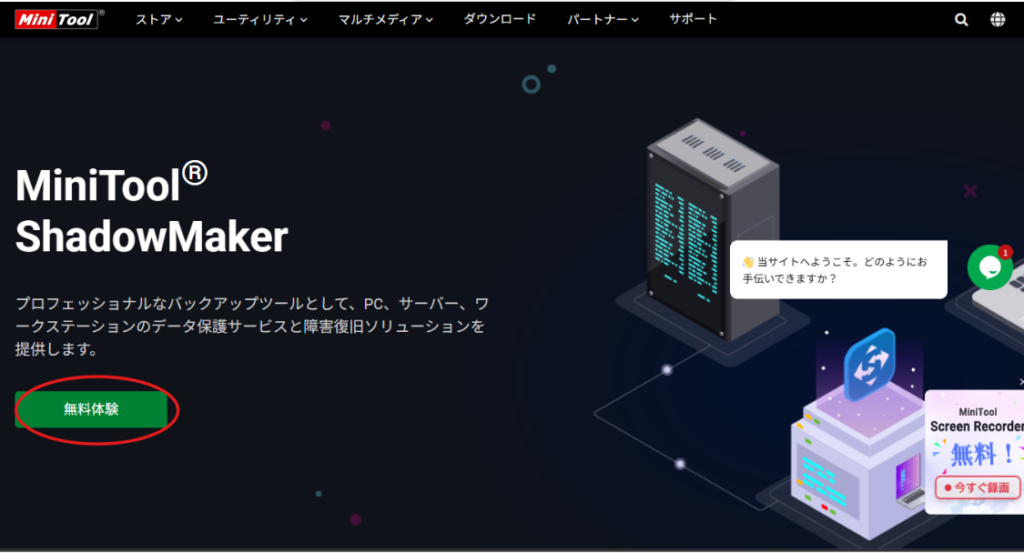
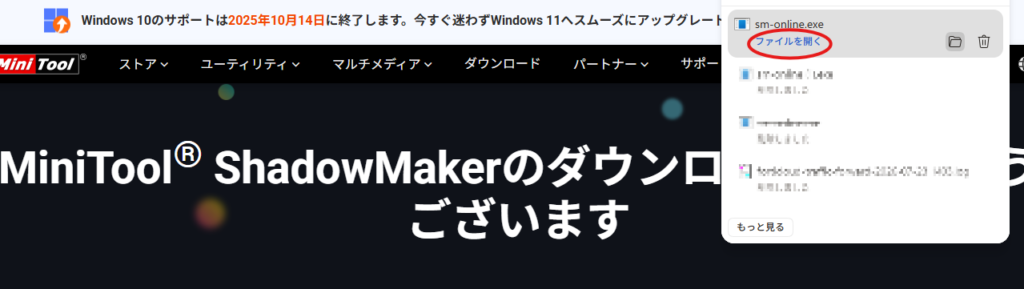
「無料体験」ボタンを押すと即インストーラexeのダウンロードが完了するのでファイルを開いてインストールが開始する。
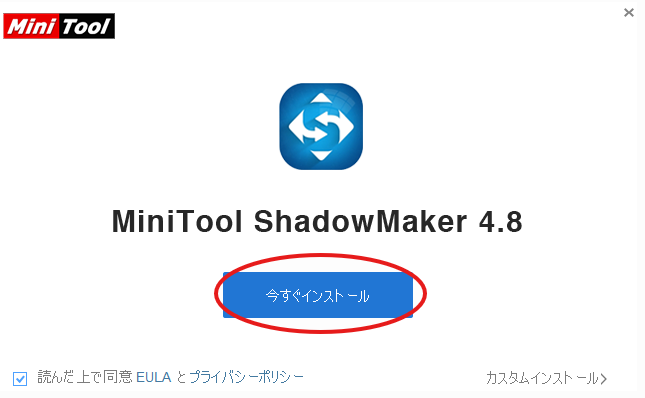
インストーラが起動するので「今すぐインストール」をクリック
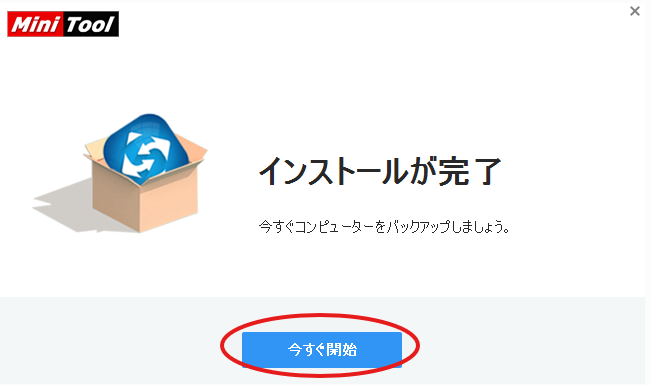
1分もかからいうちにインストールは完了する。「今すぐ開始」をクリックして、ソフトウェアを起動する。
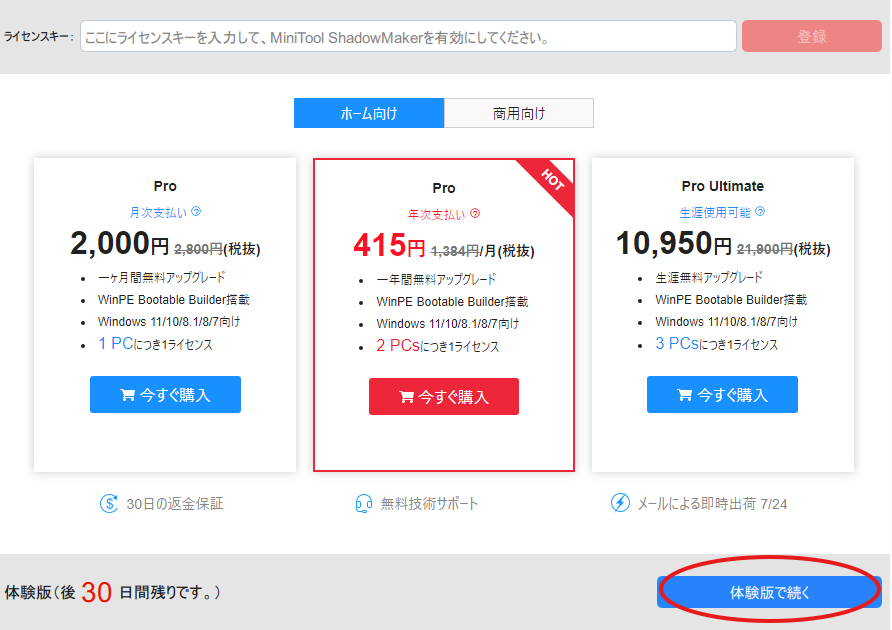
色々なプランがあるようだ。まずは体験版でつかってみる。
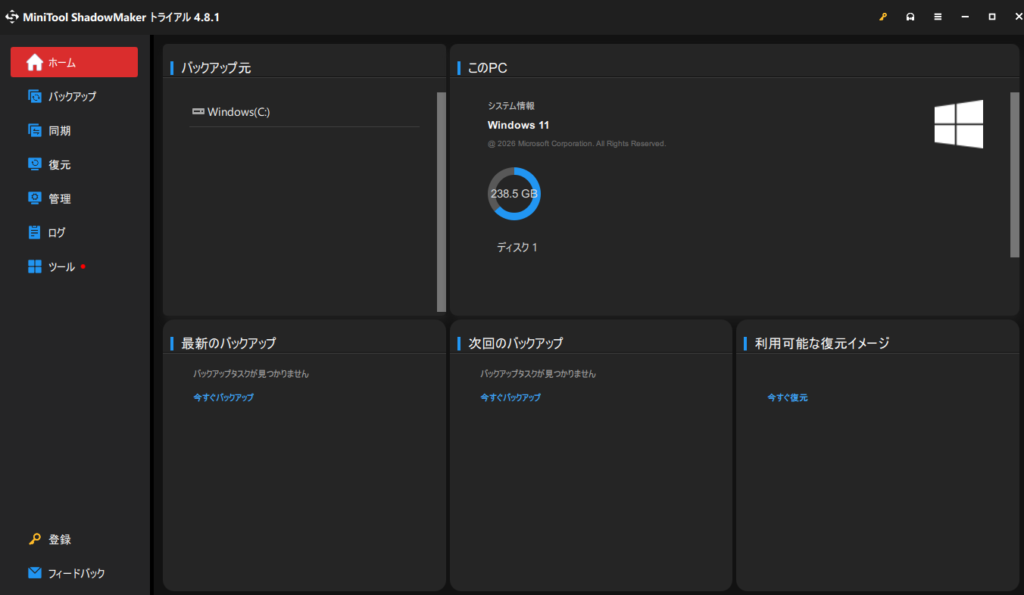
メニューを開くと左ペインに各機能のメニューが表示されており、直観的にわかりやすくなっている。
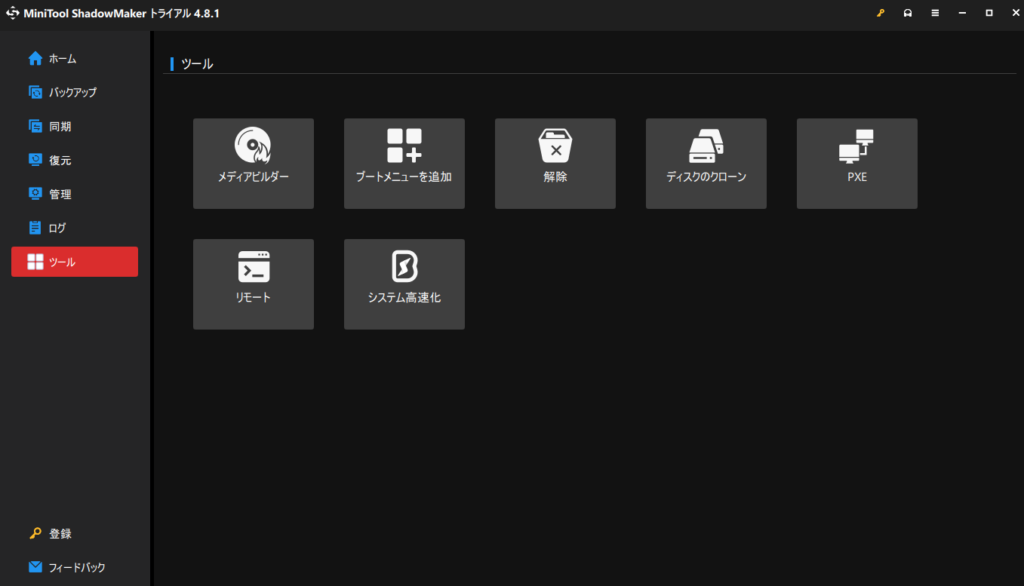
メインメニュー以外にも「ツール」メニューを選択すると、高度な機能も用意されている。
ファイルバックアップを試す
本当はパソコンを移行するときに使えそうなクローン機能を試してみたかったけど、クローン先のディスクを用意できなかったのでベタにファイルバックアップを試して使用感をみることにした。
まずは左メニューの「バックアップ」を選択すると、「ソース」と「バックアップ先」という画面が表示される。まずはソース(バックアップしたいファイル)を選択する。
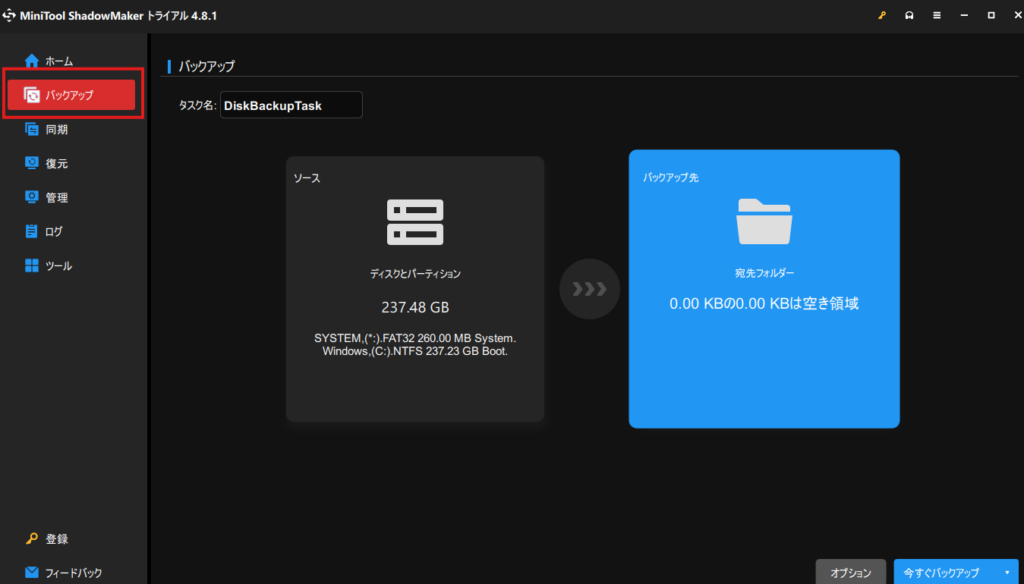
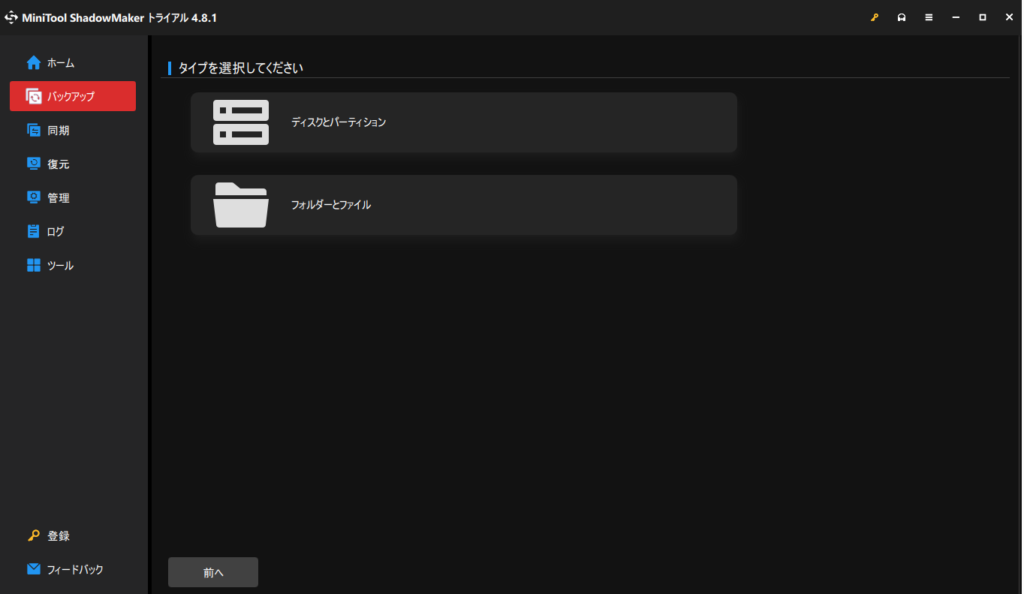
「ソース」を選択するとタイプを選べるようです。ディスク単位やパーティション単位でもできるようだ。ここでは「フォルダーとファイル」を選択しました。
バックアップ対象のファイルをC:ドライブ配下に用意した。ちなみにバックアップ先として今回はUSBメモリを用意した。以下の画面で、E:ドライブとして認識されている。
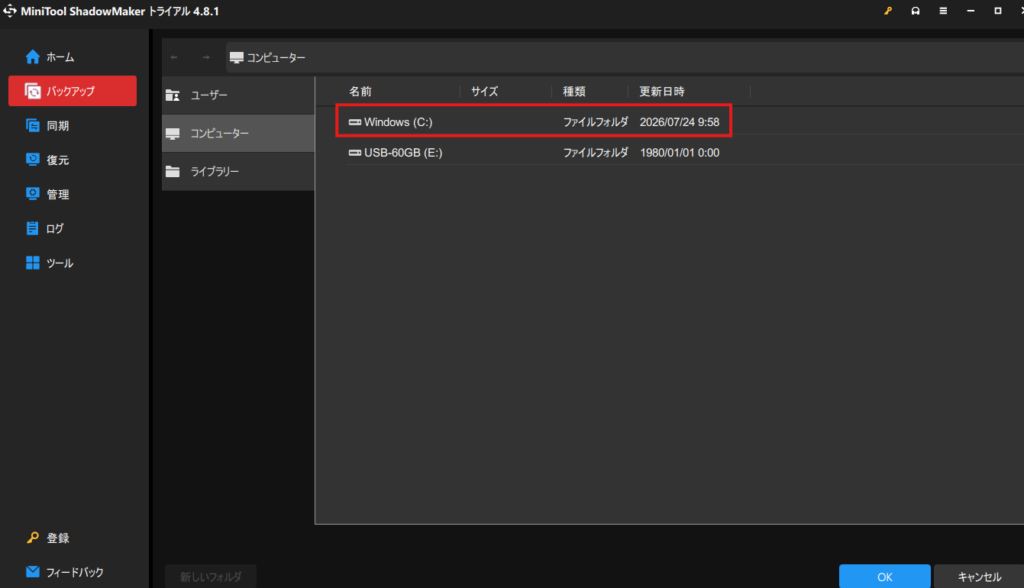
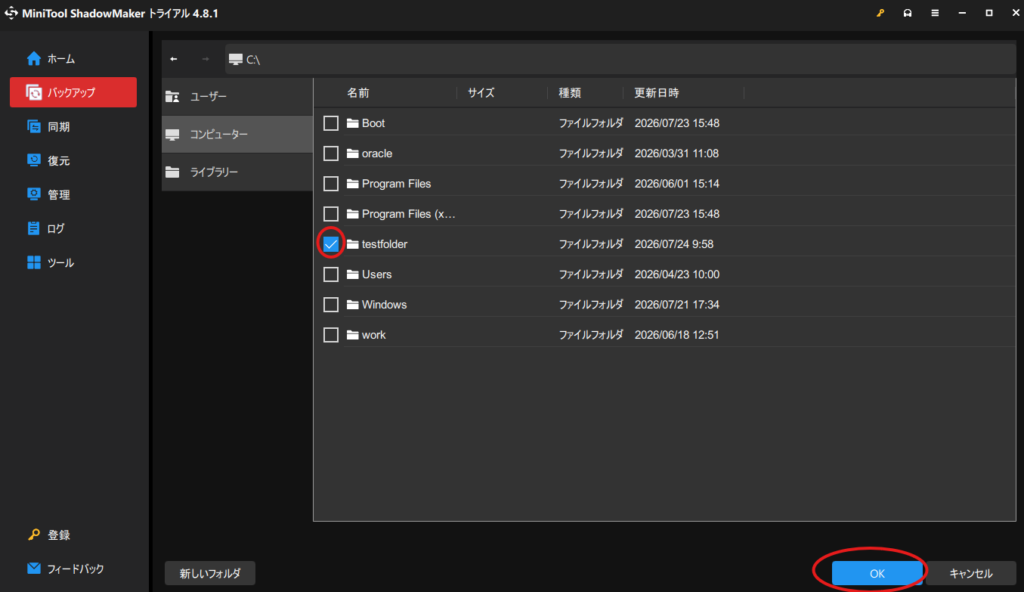
Cドライブ直下に testfolderというフォルダを作ってその下にテストファイルを作成したのでこちらにチェックを入れてOKボタンを押す。
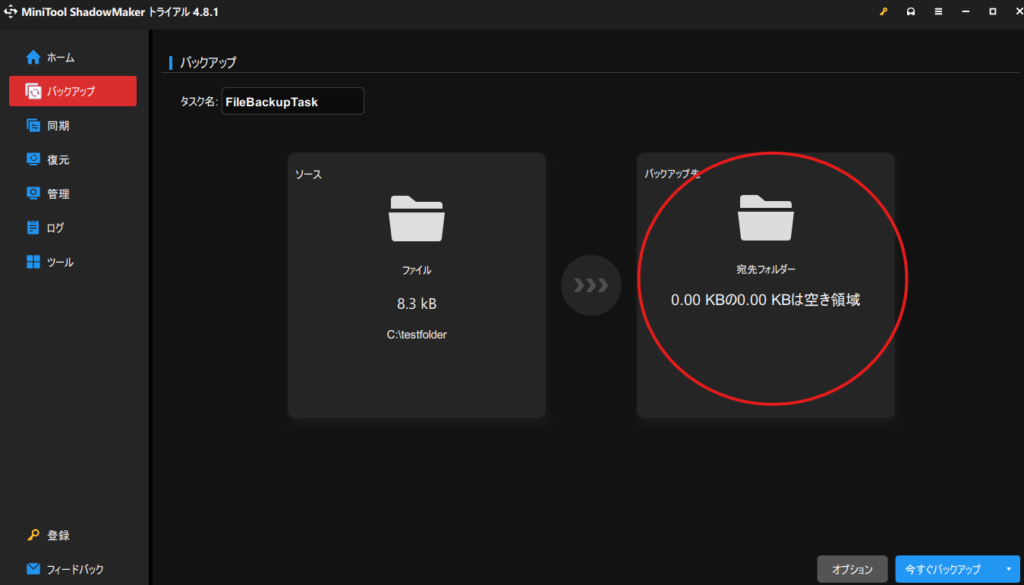
ソース(バックアップ対象)が設定された。続いてバックアップ先を設定する。今回は60GBのUSBメモリを用意しているのでそちらを指定する。「バックアップ先」という箱をクリックする。
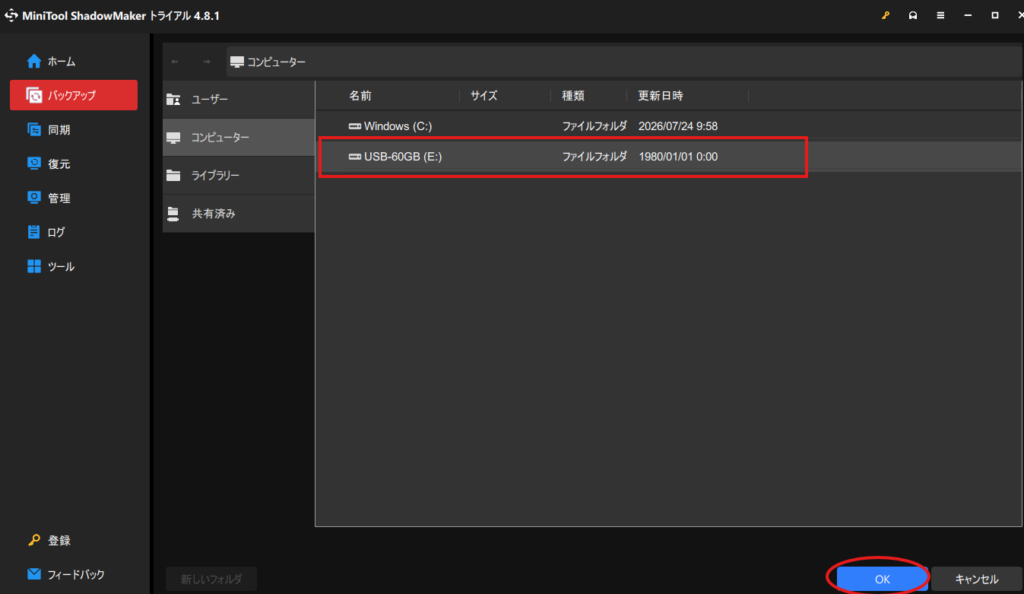
USBドライブを選択した状態で、OKボタンをクリックする。
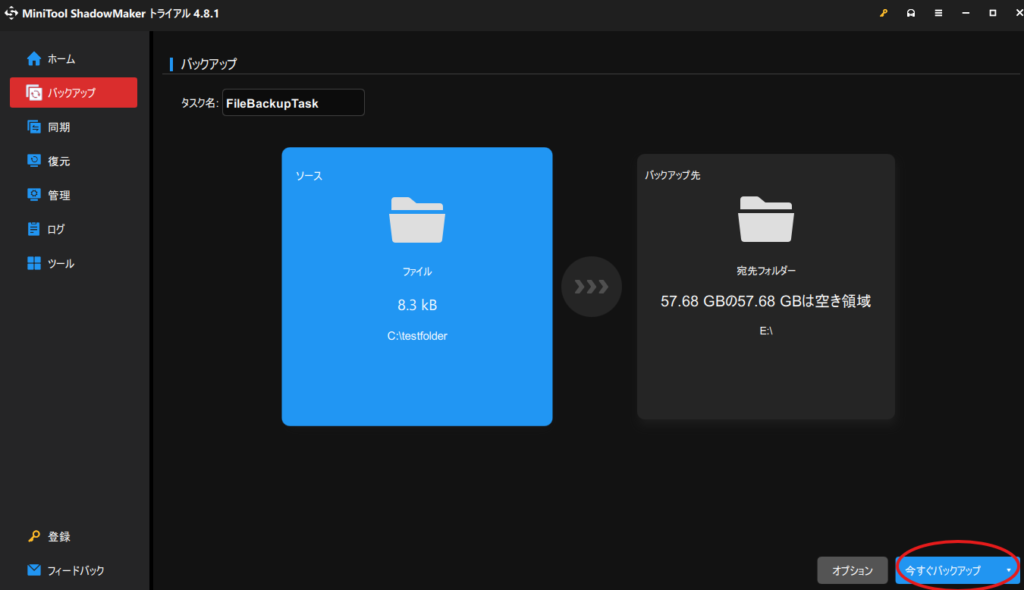
ソースとバックアップ先が設定されている状態になっているので、バックアップ準備が整った。「今すぐバックアップ」ボタンをクリックしてバックアップを開始する。
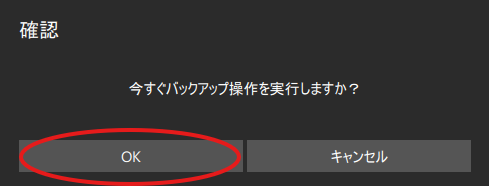
確認画面がでるのでOKをクリック
管理メニューに遷移して進捗が確認できる。今回はバックアップ対象ファイルが1つしかないので一瞬で完了した。
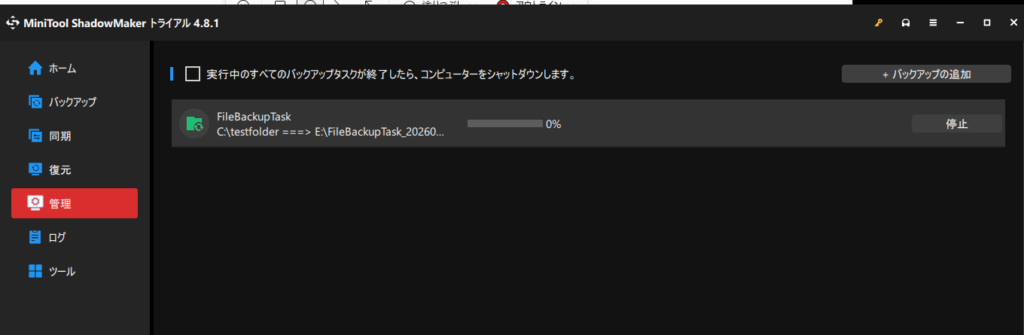
以下は完了画面。
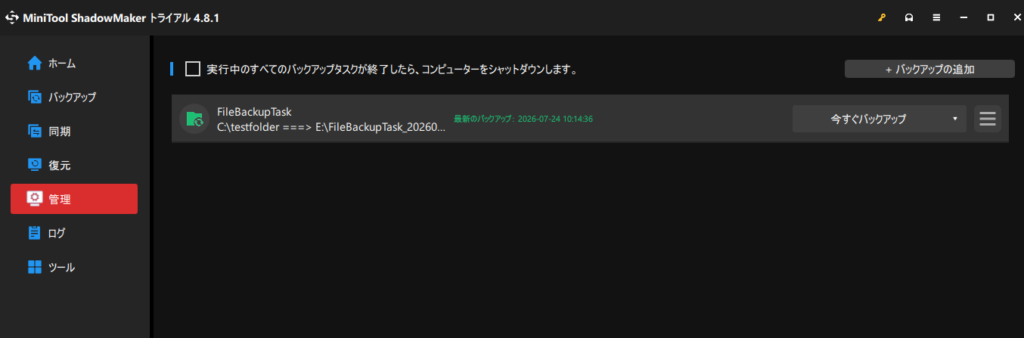
バックアップ後にいろいろできる。
他のバックアップソフトより優れている点は、一度バックアップを実行するとタスク登録される。登録さらたタスクからバックアップを即時実行したり、スケジューリングしたりできるので毎回タスクを作り直す必要がない。また、増分バックアップや差分バックアップも選択することができる。一度バックアップをとってしまえば、バックアップ時間を短縮できそうだ。
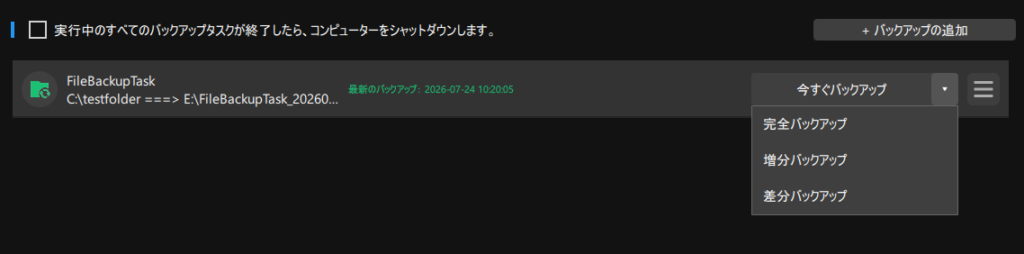
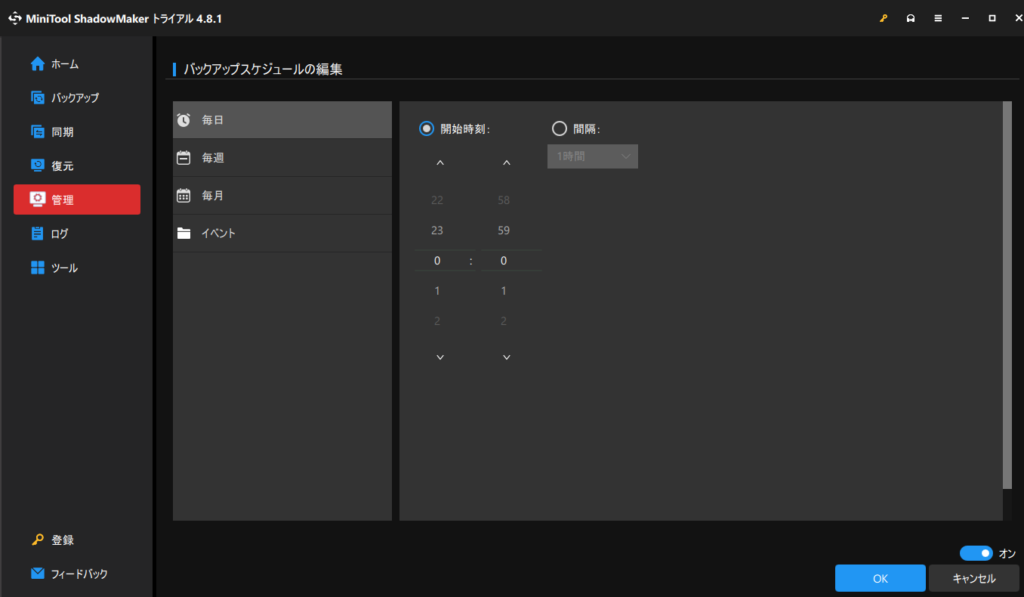
タスクに対して色々操作が可能となっている。「スケジュール編集」メニューがあるのでスケジュールはここから設定できそう。
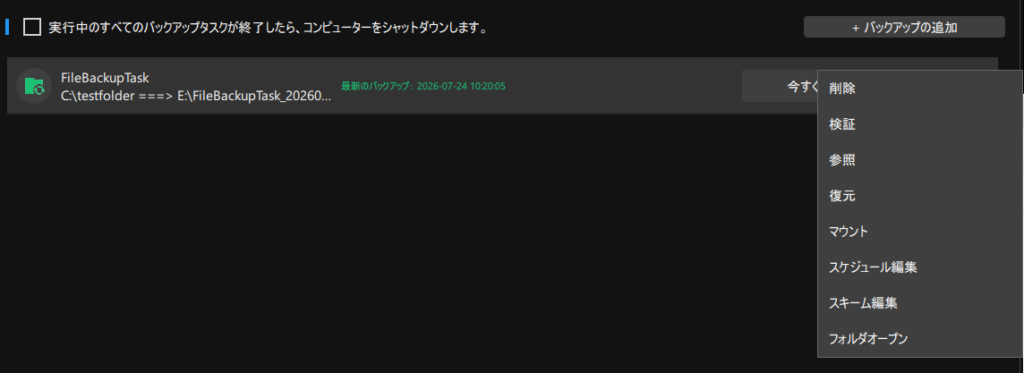
結構細かく設定できる。
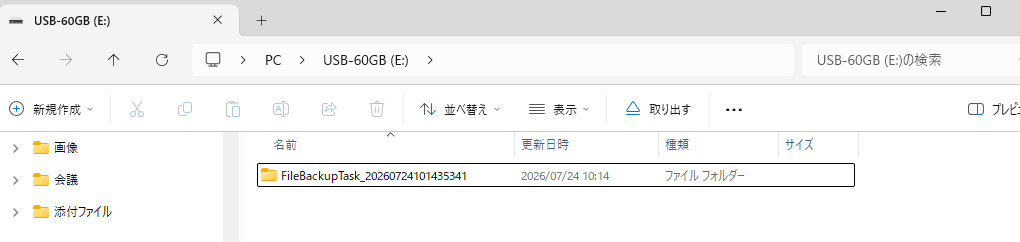
バックアップファイル
バックアップ後のファイルを見ていると、作成したバックアップタスク単位でフォルダが作成される。タスク名のフォルダが作成されるのでタスク名わかりやすい名前にした方がよさそうだ。中身は実際のファイルとは異なるようなので、バックアップから直接ファイルを取り出したりすることはできなさそう。
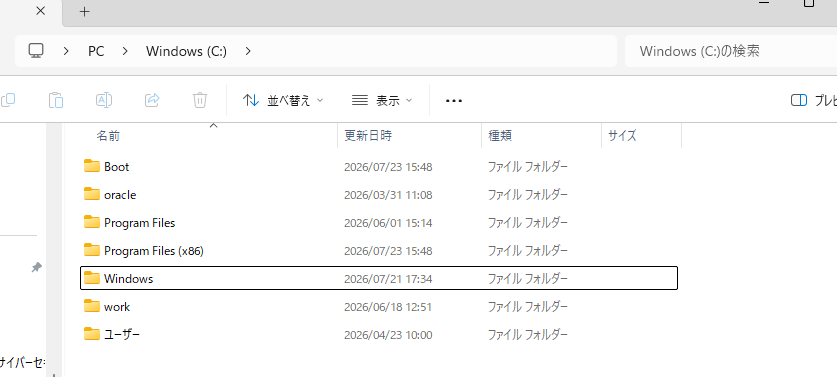
バックアップしたファイルを復元してみる
続いて、誤ってファイルを消したことを想定して、バックアップから復元してみる。
先ほど作成した[testfolder]を削除した。
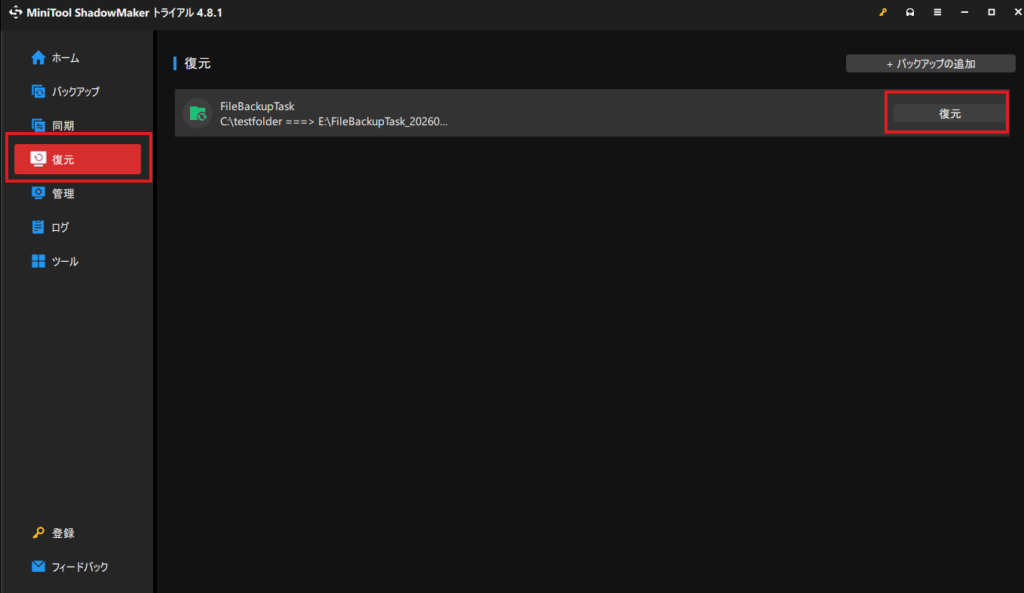
MiniToolに戻り「復元メニュー」がある。開くと先ほど実行したバックアップが表示されており、復元ボタンがあるので直観的にこれを押せばいいとすぐわかる。
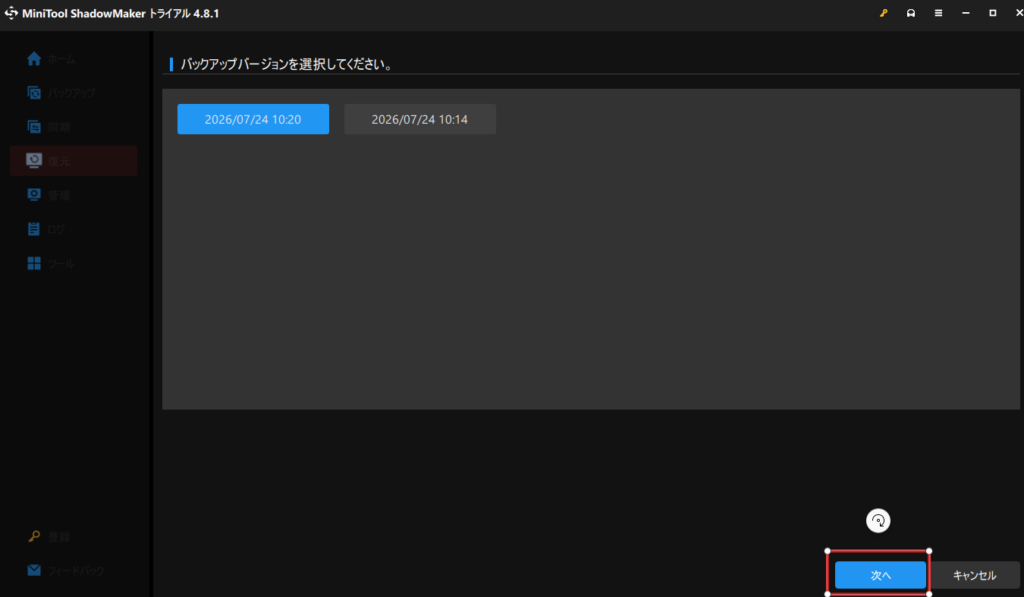
いつ実行したバックアップが選べる。戻したい日時のものを選択して、「次へ」をクリック。
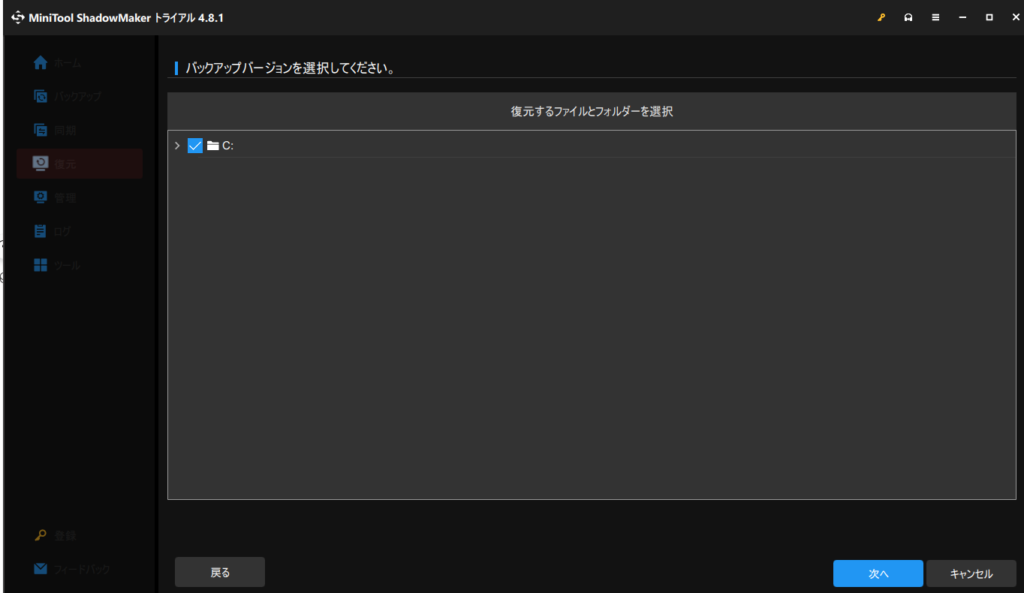
次に復元するフォルダやファイルなどを選択する画面がでる。デフォルトで以下の状態でC:¥にチェックがはいっていた。
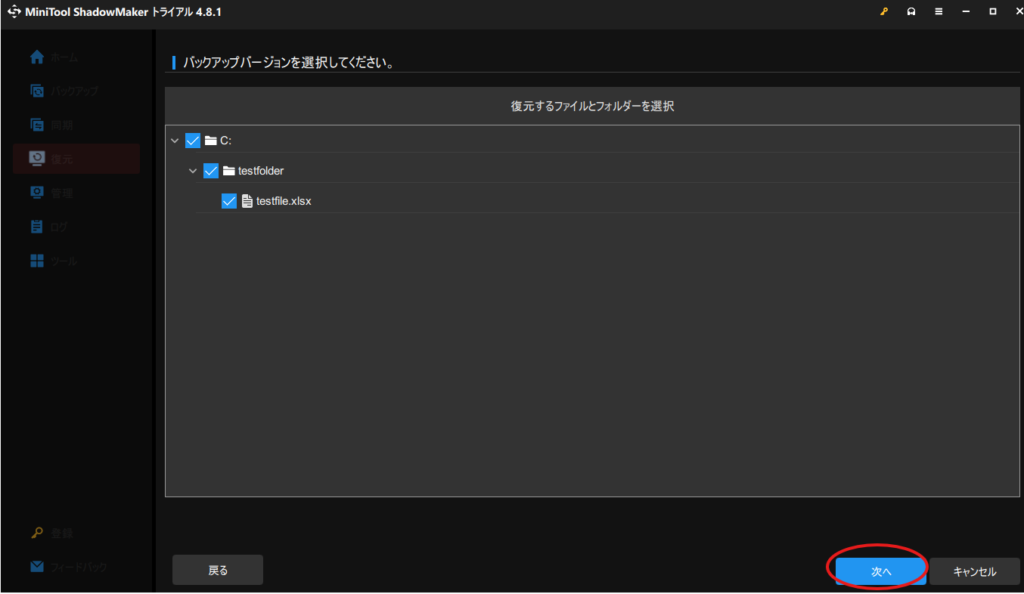
念のため展開してみると、きちんとバックアップしたファイルがチェックされていた。「次へ」ボタンで進む
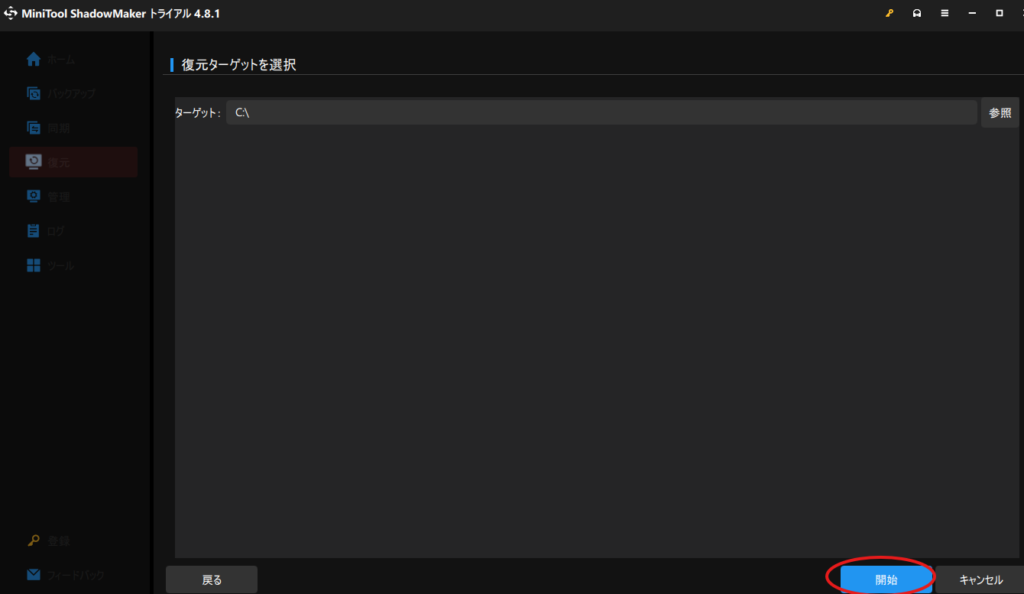
続いて復元ターゲット(バックアップしたファイルを戻す場所)を選択する。今回はバックアップで取得した場所と同じ場所に戻すので何も変更せずに進む。(バックアップした場所と違うところに復元することが可能なようだ。)戻す場所を指定したら「開始」ボタンをクリックする。
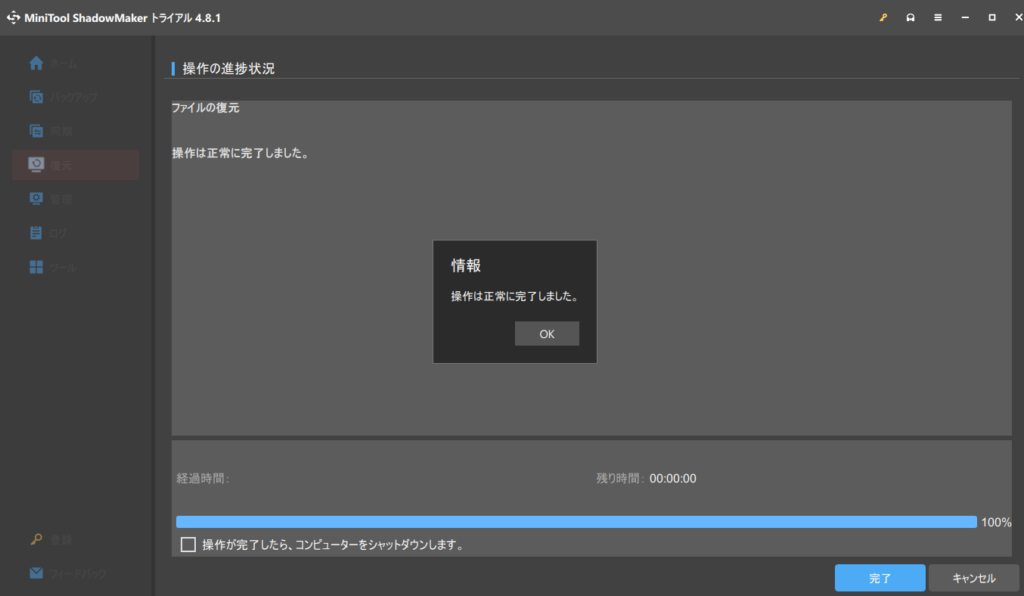
完了後の画面
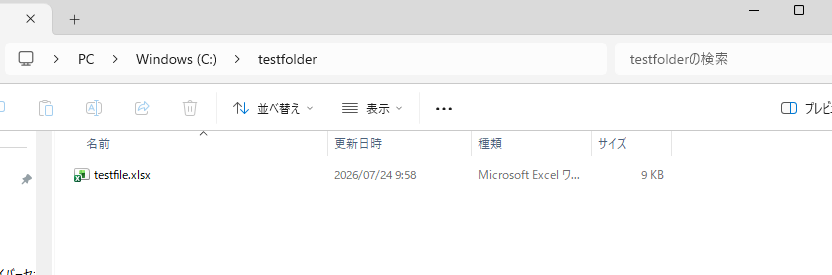
ファイルが復元されていた。タイムスタンプなども復元されている。
感想まとめ
操作画面が分かりやすく、初めて利用する場合でもスムーズに作業を進めることができました。バックアップの作成から復元までの手順がシンプルにまとめられており、迷うことなく設定できた点が印象的です。
また、基本的なバックアップ機能だけでなく、自動バックアップやスケジュール管理、ディスククローンなどのタスク設定も利用でき、機能の豊富さを実感しました。ディスククローン機能もあるため、HDDからSSDへの移行やパソコンの買い替え時にも役立つと感じました。それぞれの機能が整理されて配置されているため、多機能でありながら操作が複雑になっていない点も魅力です。
全体として、初心者から上級者まで幅広いユーザーが利用しやすいバックアップソフトだと感じました。万が一のデータ損失やシステムトラブルに備えたい方にとって、有力な選択肢の一つと言えるでしょう。
コメント