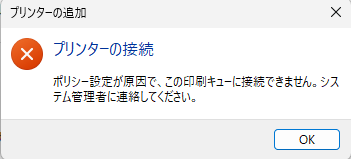
突然ネットワークプリンタで印刷した際、エラーが出て印刷できなくなった。まずはプリンタドライバの再インストールを実施しようと、プリンタサーバに接続して、ドライバを追加しようとしても「ポリシー設定が原因で、この印刷キューに接続できません。システム管理者に連絡してください。」となり追加できない。
しかたなく、メーカーより、ドライバをダウンロードして、ローカルインストールしようとプリンタ追加ウィザードを進めていくと、本来表示されるはずの「TCP/IP ポート」が表示されないという現象に遭遇しました。ネットワークプリンタの設定変更を行おうとしてもポート情報が確認できず、少しハマったので備忘録として残しておきます。
発生した事象
今まで正常に利用できていたネットワークプリンタ(ファイルサーバ経由)で突然印刷できなくなりました。プリンタドライバを再インストールしようとプリンタサーバに接続してインストールを試すも「ポリシー設定が原因で、この印刷キューに接続できません。システム管理者に連絡してください。」となりインストールできません。
諦めて、ドライバをメーカーホームページよりダウンロードして、ローカルインストールしようとプリンタ追加ウィザードを進めていくと、本来表示されるはずの
- Standard TCP/IP Port
- IPアドレス
- ポート番号
といった設定項目が見当たりません。通常であればIPアドレスを指定してプリンタを登録できますが、その選択肢自体が表示されない状態でした。
原因は「Windows 保護印刷モード」
調査を進めたところ、WindowsのWindows 保護印刷モード(Windows Protected Print Mode)が有効になっていました。この機能が有効になっていると、従来のプリンタドライバやポートの扱いが変更されるため、これまで利用していたTCP/IPポートの設定画面が表示されなくなる場合があります。
そのため、ドライバの再インストールをしようとしても、従来の方法でプリンタを登録できませんでした。
解決方法
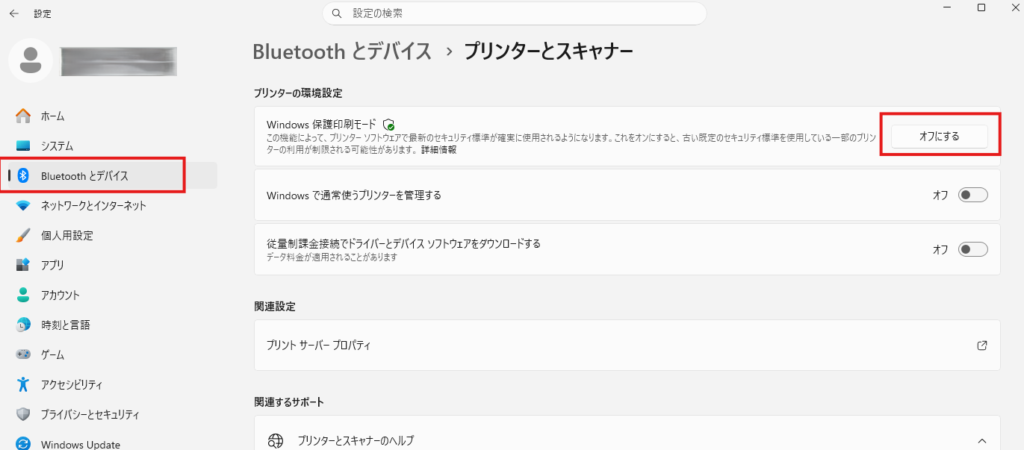
保護印刷モードを無効にすると直ります。「設定」→ 「Bluetoothとデバイス」 → 「プリンターとスキャナー」→ 「Windows 保護印刷モード」と遷移して、オフにするをクリックする。
その後、再度プリンタの追加を実施すると、
Standard TCP/IP Port
TCP/IPポート設定
が正常に表示されるようになりました。ドライバの再インストールも問題なく完了し、印刷できる状態に復旧しました。
なぜ有効になった?
Windowsアップデート後に設定された Windows 11 24H2以降では、Microsoftが「Windows Protected Print Mode(保護印刷モード)」を積極的に推奨しています。将来的には既定(デフォルト)で有効にする方針も示されています。そのため
機能更新プログラム(24H2など)
Insider版
一部の検証環境
では、アップデート後に設定状態が変化した可能性があります。

コメント