
マルチディスプレイ環境でMicrosoft Edgeだけ画面が黄色っぽくなりました。当初はモニターの設定や故障を疑いましたが、Edgeだけが黄色くなるのでディスプレイが原因ではない模様。原因は意外なところにありました。
発生していた現象
環境はWindows 11のマルチディスプレイ構成。
現象は以下のとおりです。
・特定のディスプレイでのみ発生
・Microsoft Edgeの表示だけ黄色っぽく見える
・他のモニターでは正常
・Excelやエクスプローラーは正常
そのため最初はモニターの色設定カラープロファイルHDR設定などを疑いました。
原因
原因は Microsoft Edgeのハードウェアアクセラレーション機能 でした。Edgeでは描画処理の一部をGPUに任せることで動作を高速化しています。しかし、グラフィックドライバーやマルチディスプレイ環境との組み合わせによっては、
・色味が変わる
・画面が黄色く見える
・色が薄くなる
・動画表示がおかしくなる
といった現象が発生することがあります。
解決方法
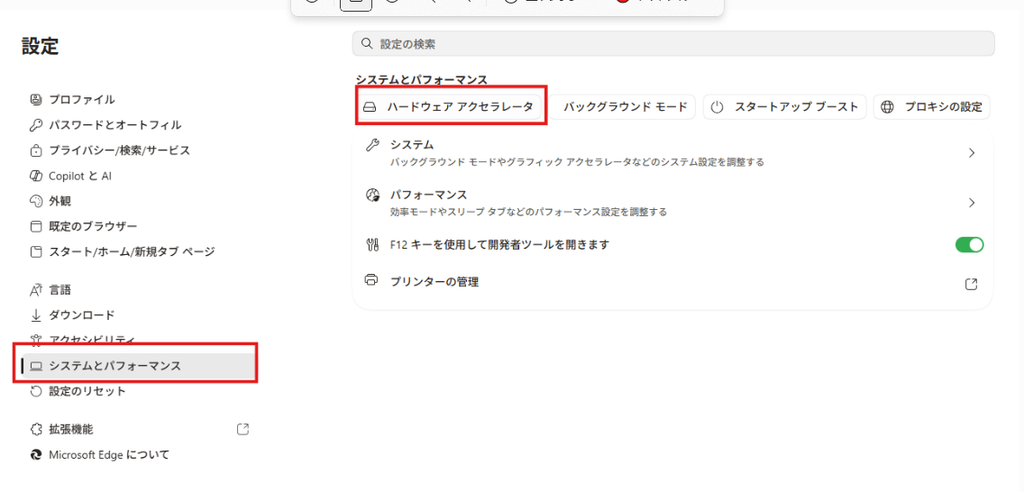
ハードウェア アクセラレーションをOFFにすることで解消します。
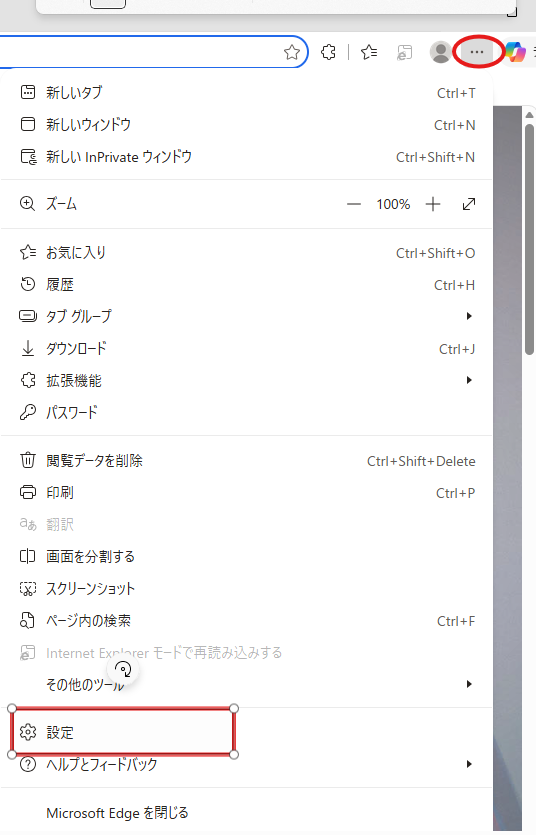
まずEdgeの設定画面を開きます。
左メニューの「システムとパフォーマンス」から「ハードウェアアクセラレータ」をクリック
「使用可能な可能なグラフィックスアクセラレータを使用する」の以下通り、OFFにする。
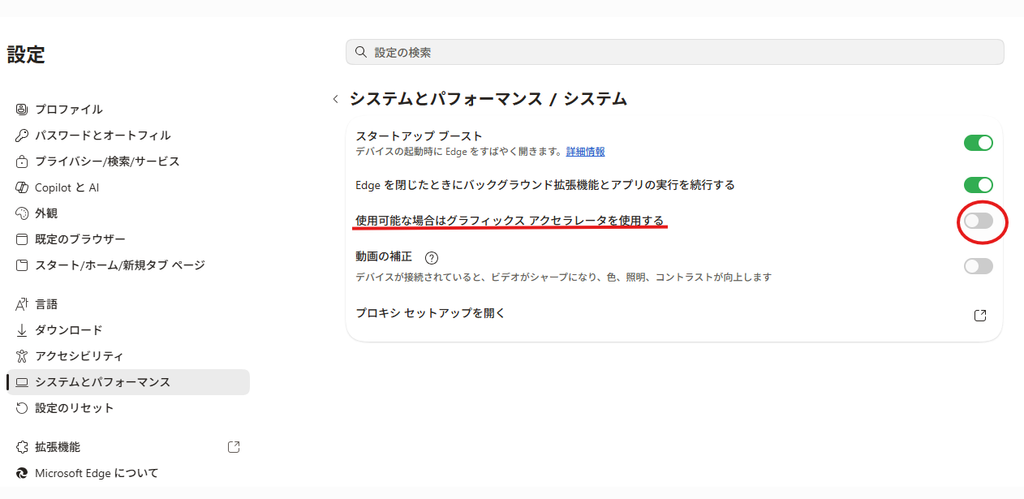
最後にEdgeを閉じて、開くと直りました。
ハードウェア アクセラレーションとは
ハードウェア アクセラレーションとは、パソコンの処理の一部をCPUではなく、GPU(グラフィック処理装置)に担当させる機能です。通常、Webブラウザーは画面の描画や動画再生などをCPUで処理できますが、ハードウェア アクセラレーションを有効にすると、GPUを利用してこれらの処理を行います。その結果、CPUの負荷を軽減し、画面表示や動画再生をより滑らかに行うことができます。
今回の「特定のモニターだけ Edge が黄色く見える」という現象も、GPUの描画処理や色管理(HDR・ICCプロファイル)との組み合わせが原因で発生することがあり、ハードウェア アクセラレーションを無効化すると改善する場合があります。

コメント