
Windows 10/11 では Internet Explorer が廃止され、Web システムの一部が動作しなくなって困るケースがあります。回避策としてInternet Explorer モード(IE モード)が措置としてありましたが、2025年10月から IE モードの「手動切替」が廃止されました。
今回は、Microsoft Edge に Internet Explorer モード(IE モード) を表示させるために実施した作業手順をまとめました。
レジストリエディタで IE モードを有効化する
まず最初に、Windows のレジストリで IE モード利用を許可します。
手順
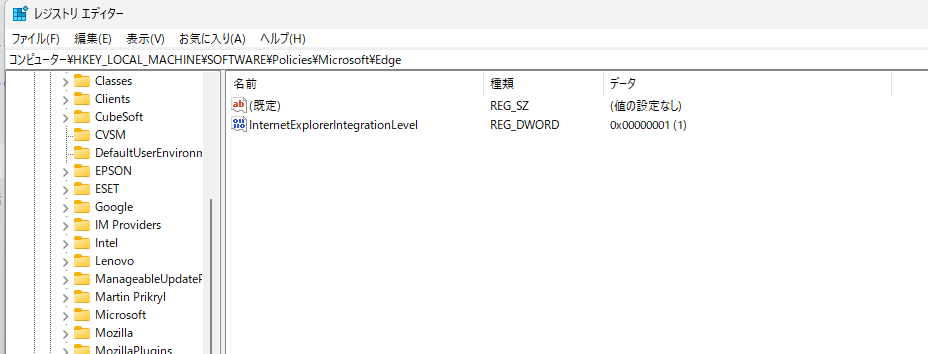
レジストリエディタ(regedit) を起動し、以下のキーへ移動
コンピューター\HKEY_LOCAL_MACHINE\SOFTWARE\Policies\Microsoft\Edge
右側の画面で 新規 → DWORD(32ビット)値 を作成し、名前をInternetExplorerIntegrationLevel に変更値を 1 に設定
Edge の設定を一度「許可 → 規定 → 許可」と切り替える
レジストリ設定後、Edge 側の IE モード設定を正しく読み込ませるために、
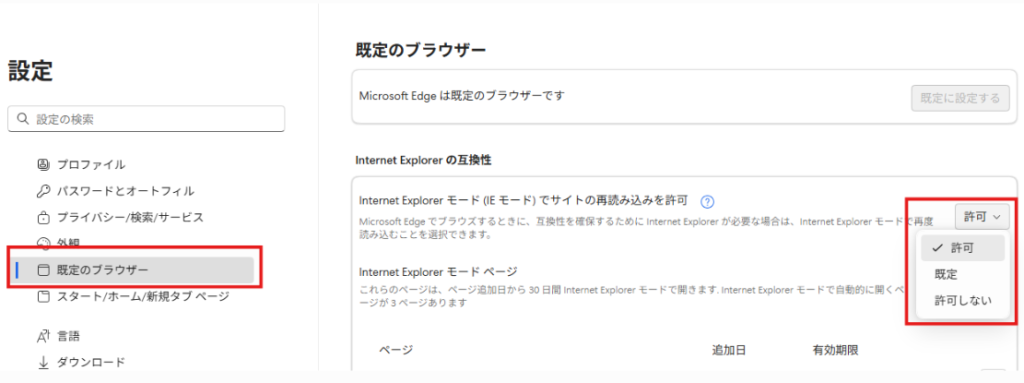
一度規定ブラウザーの設定を切り替えて Edge を再起動しました。以下は手順です。
対象箇所はここ
手順
- Edge → 設定 → 規定のブラウザー を開く
- 「Internet Explorer でサイトを開く」 を
[許可] → [規定] に変更 - Edge を 再起動
- 再度 「Internet Explorer でサイトを開く」 を
[規定] → [許可] に戻す - Edge をもう一度 再起動
この操作後、Edge がレジストリの IE モード設定を確実に読み込むようになります。
Edge に「IE モード」スイッチを表示させる
設定が反映されると、Edge の 外観(外観設定) に IE モードのトグルが現れます。
手順
- Edge → 設定 → 外観→ツールバーに「Internet Explorer モード(IEモード)」が表示されるのでこちらのトグルをONにします。
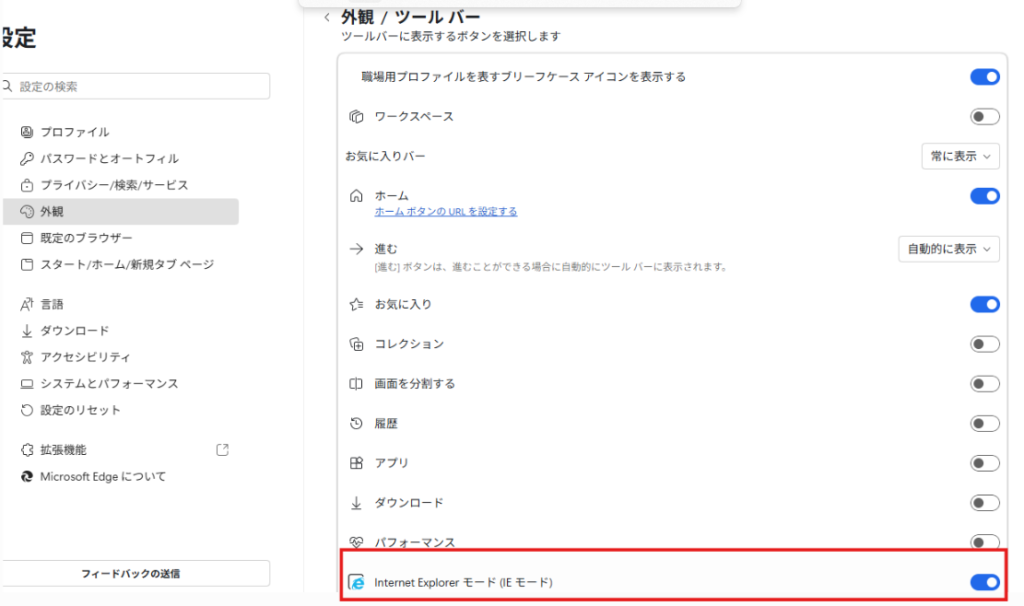
これで、Edge の設定メニュー内に IE モードを有効化するボタン が表示されるようになります。
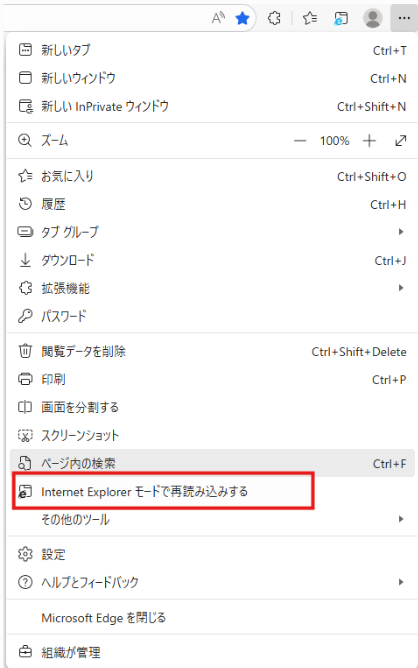
■ まとめ:この手順で IE モードが使用可能に
今回行ったのは以下の 3 ステップです。
- レジストリで IE モード利用を許可(DWORD=1)
- Edge の「許可/規定」設定を切り替えてEdgeを再起動し反映させる
- 外観設定から IE モードボタンを ON にする
この作業により、
Edge のツールバーから IE モードが使えるようになりました。
業務システムなど、IE 専用サイトを利用する必要がある場合には非常に有効な設定です。


コメント