
一般的な手順
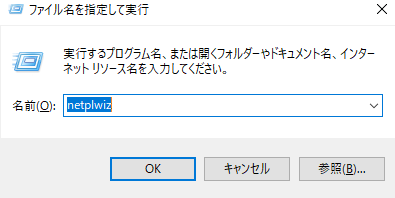
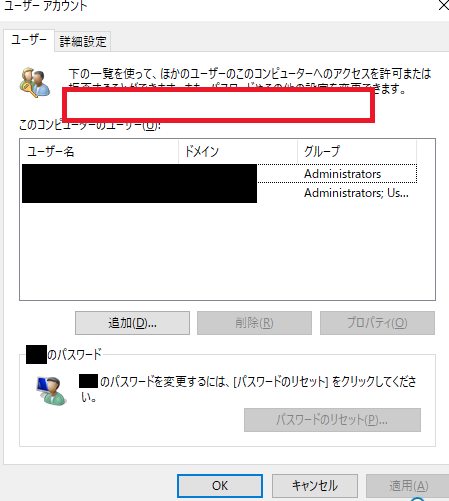
パソコン起動時に毎回ログオンするのが面倒な時に、自動ログオンさせる手順。調べるとnetplwizで下記画面を起動して「ユーザーがこのコンピューターを使うには、ユーザー名とパスワードの入力が必要」にチェックを入れる方法が一般的なようだが、こちらの環境ではでてこなかった。恐らくWindows pro バージョンだからか。
赤枠の箇所に「ユーザーがこのコンピューターを使うには、ユーザー名とパスワードの入力が必要」が表示されるはずだが無い。
レジストリを変更する
レジストリエディタを起動し下記のキーを 2(非表示)から 0 (表示)に変更し、パソコンを再起動する。
| レジストリパス | キー | 値 |
| \HKEY_LOCAL_MACHINE\SOFTWARE\Microsoft\WindowsNT\CurrentVersion\PasswordLess\Device | DevicePasswordLessBuildVersion | 0 |

がこちらの、、環境では表示されなかった。
解決方法
結論、下記レジストリキーの値を変更する。AutoAdminLogon以外は存在しない場合があるので、ない場合は新規作成する。ただし、ユーザ名とパスワードが平文でレジストリに埋め込むことになるため、セキュリティ面には要注意
| レジストリパス | キー | 種類 | 値 |
| \HKEY_LOCAL_MACHINE\SOFTWARE\Microsoft\WindowsNT\CurrentVersion\Winlogon | AutoAdminLogon | REG_SZ | 1 |
| DefaultUserName | REG_SZ | ユーザ名 | |
| DefaultPassword | REG_SZ | パスワード | |
| DefaultDomainName | REG_SZ | ドメイン名(※ドメイン環境のみ) |


コメント